顯示具有 MSN 9 標籤的文章。 顯示所有文章

2010年6月23日 星期三

微軟開發 iphone 專用 windows live msn ,今天在 app store 上架囉!!

等了好久,終於在app store上架了!!
Windows Live Messenger for iphone , iphone專用的 MSN 今天上架了 (2010/6/21)!

首先在美國地區的app store上架, 語系是英文版 (可能有其它語言版本), 台灣地區的app store還沒發現, 大概再等個幾天吧. 雖然台灣app store還沒上架, 但大家還是可以使用美國的itunes帳號去下載安裝, 詳細請使用google大神找方法.


聽說這個 msn for iphone 初上架,就獲得五棵星的評價,真是厲害, 果然MS官方版本的msn才是王道啊~ 不但免費, 也不用擔心使用第三方軟體而造成隱私外漏問題.

先來看看登入畫面, 看起來還滿有PC版的感覺,滿親和力的.


再來看一下登入後 , 最先看到的是它結合了 Live Space, 如果你的好友名單有人在 windows live space裡更新了相片或msn訊息, 它就會被顯示在這裡哦~ 一目瞭然~


接著,來看一下好友名單, 跟PC版的簡直一模一樣,還是有點小差別:
1.這個iphone版本還不能調整連絡人的圖片大小.
2.無法設定  "不顯示未上線的連絡人"


再來, 看一下對話視窗, (圖為分別和三個不同的連絡人對話)
它會把不同連絡人對話視窗變成列清單的樣示顯現出來, 如果要切換任合一個連絡人,直接按它就可以.


新增連絡人, 和pc版一樣, 輸入對方的msn帳號和訊息就可以, 最下方若核取的話,就會把這位新的連絡人納為 "我最愛的連絡人" @@


如果你有在使用Live Space的話, 那麼這個功能一定很好用, 因為它可以顯示你msn live space裡的相片,還可以隨拍隨傳送到你的space相簿裡, 和其它朋友分享.


如果直接點選連絡人清單的大頭像,就可以直接看到該連絡人的space內容囉.不論是對方換相片,換訊息,都可以看到.


如果 點選自己的大頭照, 就會出現如下圖裡的選項, 最右邊的可以設定個人狀態 (上線/離開/忙碌/登出...)
 
基本功能都有, 目前這個iphone版本是1.1版,相信以後還會更新,也一定會和pc版一樣改進一些功能吧~大家可以趕快去下載回來玩玩看. 

2009年11月25日 星期三

MSN 強迫更新 , 解決方法!!!!

你慣用的MSN 8.1或MSN 8.5又被強迫更新了嗎? 更新到 MSN 9.0 版, 還真不太上手呢~

想要再次使用 Msn 8.1版嗎?? 來來來~馬上教你解決MSN強迫更新的方法,請依照我的步驟來, 馬上還你MSN 8.1呦~

Step 1:
你需要的準備 ResourceHack 這個工具軟體,  可以這裡下載到中文版。下載回來,安裝好,會在桌面看到這個圖示。
 

Step 2:
打開這個軟體, 用[檔案] -> [開啟舊檔] 去 x:\Program Files\Msn Messenge\ 裡,打開MSN主程式,名字為msnmsgr.exe


Step 3:
開啟檔案後, 找到如下圖中左邊的1033位置, 然後看到右邊紅色圓圈 的部份; 把右邊四個圓圈裡的所有數字,改成9(注意!! 只要改數字, 其它像逗號請不要動到!)


Step 4:
改好後如下圖,  注意看! 我都沒動到逗號唷!! 我只是把數字改成 9 而已唷~~
接著, 按下 [編譯底稿]


Step 5:
最後再如下圖存檔。    等等~~~還沒完哦~~請再看下一步. Step 6


Step 6:
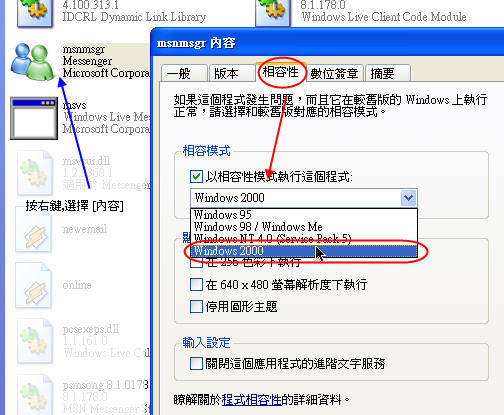
再來, 快完成了~ 到 x:\Program Files\MSN Messenger\ 找到我們剛改好的 msnmsgr.exe 檔案,然後在它上面按右鍵, [內容] ,接著如下圖紅色箭頭指的,[把相容性設成 Windows 2000]。


完成囉~~不用重開機, 直接登入看看~ 瞧~~ MSN 8.1 重生!!! 看你得意的咧~~~~~
同樣方式也適用於 MSN 8.5。


完.

2009年4月5日 星期日

解決 MSN 2009 切換輸入法的問題

大家如果更新了MSN 9.0 , 應該會發生在交談視窗無法切換輸入法,輸入它國語言的問題 (如日文或韓文)

這個問題會發生在下列情況中:
● 在 Windows Live Messenger 中,在連絡人上按兩下以開啟聊天視窗。
● 在 Windows Live Messenger 聊天視窗中,切換輸入模式來使用輸入法 (IME)。例如,您切換輸入模式來使用中文輸入法的新注音模式。注意此時您還能如預期般輸入非英文字元。
● 您將系統焦點切換至另一個視窗。
● 您關閉了 Windows Live Messenger 主視窗。
● 您將系統焦點切換回聊天視窗以繼續聊天。

以上的情況下,您會無法繼續在聊天視窗中使用原本的輸入法 (IME) 來輸入非英文字元(如其它國家語言), 而只能輸入英文字母。

解決方法:
下載微軟官方所提供的套件進行修正。
來源位址:
立即下載微軟官方修正檔

下載安裝完成以後, 重開電腦, 重啟msn即可。

2009年3月10日 星期二

● 3秒移除 Windows XP 內建的 MSN 4.7

XP系統會有一個內建的MSN 4.7版本. 事實上它已經用不到了, 目前的MSN都已經到了 2009版。因此現在要把XP內建的舊版MSN移除.

方法很簡單, 請完整 Copy 下列字串:

RunDll32 advpack.dll,LaunchINFSection %windir%\INF\msmsgs.inf,BLC.Remove

然後貼到 [開始] --> [執行] 的欄位裡,並按下確定。

最後重開機就可以了。

2009年2月10日 星期二

● 3秒鐘, 破解Msn 9.0 多開

這篇教大學如何在短短3秒內破解新版 MSN 2009 ,讓它可以多開。

1.
首先, 請先徹底關閉MSN , 也就是完全關掉它,別讓它常駐在右下角。

2.
然後下載這個MSN_Polygamy檔案。(該網頁中間有一個紅色Download latest version 字體,即是下載點.)

執行它, 選擇 [Allow] 並按下 [Patch] 按鈕。


3.
破解完成。 現在開始你可以一連開啟多個msn囉。

● 移除Msn 2009的廣告

這裡教大家一個方法移除新版MSN 2009的廣告。讓Windows Live Messenger 9 看起來清清爽爽。(各位如果覺得圖片太小, 可以直接點擊圖片看到完整的圖片內容。)

首先,請您徹底關閉您電腦上的新版Msn, (注意! 您必需完全關閉MSN程式,如下圖)


您必需要有一個工具叫 UltraEdit-32,請。到這裡下載 安裝。

安裝好後, 請打開 UltraEdit-32,並開啟我們要修改的msgsres.dll檔案。
通常它是位於: C:\Program Files\Windows Live\Messenger\msgsres.dll


接著看到下面圖片, 按一下 UltraEdit-32的望遠鏡圖示。
我們來找一段數字 『02 00 02 08 02 00 02 03, 您可以直接Copy左邊紅色的數字,貼到搜尋框裡, 按一下[找下一個]按鈕 。


找到我們要找的字串了, 現在開始要修改它。


請把我們找到的『02 00 02 08 02 00 02 03』 改成『04 FF FF FF FD 07 00 0B』,最後再按左上方紅色圈圈的磁片圖示, 存檔完成。

最後就變成這樣沒有廣告的MSN視窗了。


接著教大家移除對話視窗最下方的文字廣告。這個步驟可能有些難度,若不熟的朋友,沒把握勿嘗試哦~。

必需使用到的軟體是 Hex Editor 點我下載

1.徹底關閉MSN。然後用Hex Editor打開msnmsgr.exe, 然後在Hex Editor的工具列上找到 [Search]項目,選擇它,再選 [Goto] 裡的Offset欄位輸入 34678 , 目的是找到我們要修改的地方.

2.接著把Block範圍從 34678 ~ 346C8 這個區段裡全部改為0 , 沒錯,就是數字零, 在這個區段裡全部改成零。

(您可看到這個區塊的右邊原本是L.o.c.a.l.i.z.e.d.C.o.n.f.i.g.A.d.M.a.i.n.C.o.n.f.i.g.T.e.x.t.A.d.S.e.r.v.e.r 這些字串, 當我們左邊全部輸入0以後,右邊的字串會變成頓號)

3.都改好後再存檔即可.
完.